このサービスでできること
お店や催しの写真・ロゴ・チラシを入れて条件を書くと、AI が屋外サイネージ用の 15秒・30秒の CM を作ります。撮影や編集の作業はいりません。
- 3案を同時に作り、お客様に選んでいただけます(色・言葉の調子・見せ方がそれぞれ違う方向性になります)
- お客様の広告バナー1枚から、キャラクターや文字を切り抜いて動く CM にすることもできます(3 章「バナーから作る」)
- できた案は、文言の修正(何度でも)や、SNS 用の大きさ(正方形・縦長・リール)での書き出しができます
- SNS 用には効果音を自動で付けられます。BGM は編集で後から乗せられるよう、音なし版も用意しています
1本のおおよその時間は 4〜5分(3案なら 10分前後)です。生成中は画面を閉じても進みます。
1ログインする
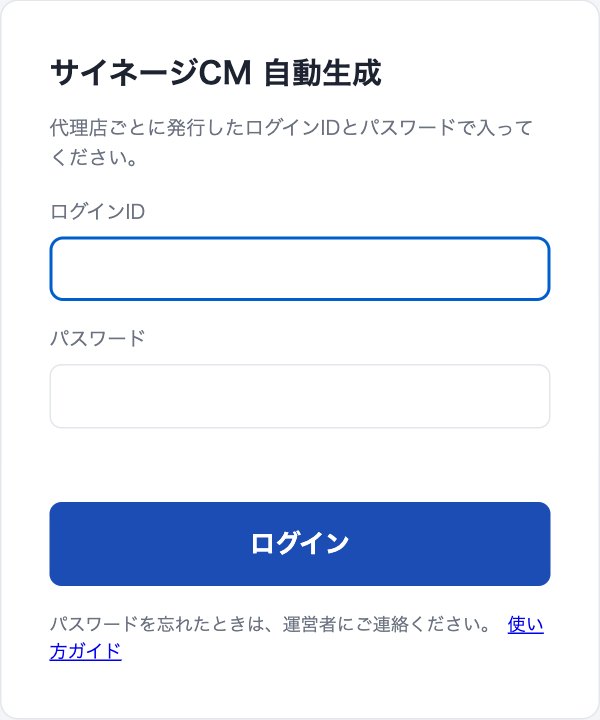
- 運営者からお知らせしたアドレスを開きます。
- ログインID(メールアドレス)とパスワードを入れて ログイン を押します。
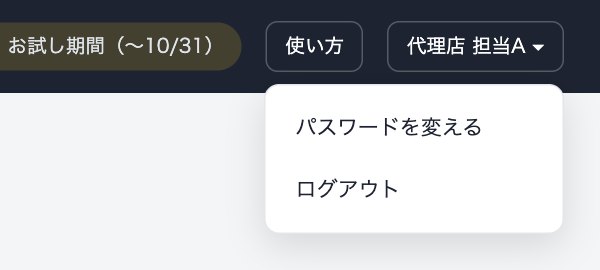
- 初めてのときは、右上の名前 → パスワードを変える で、ご自分のパスワード(8文字以上)に変えてください。
2案件を作る
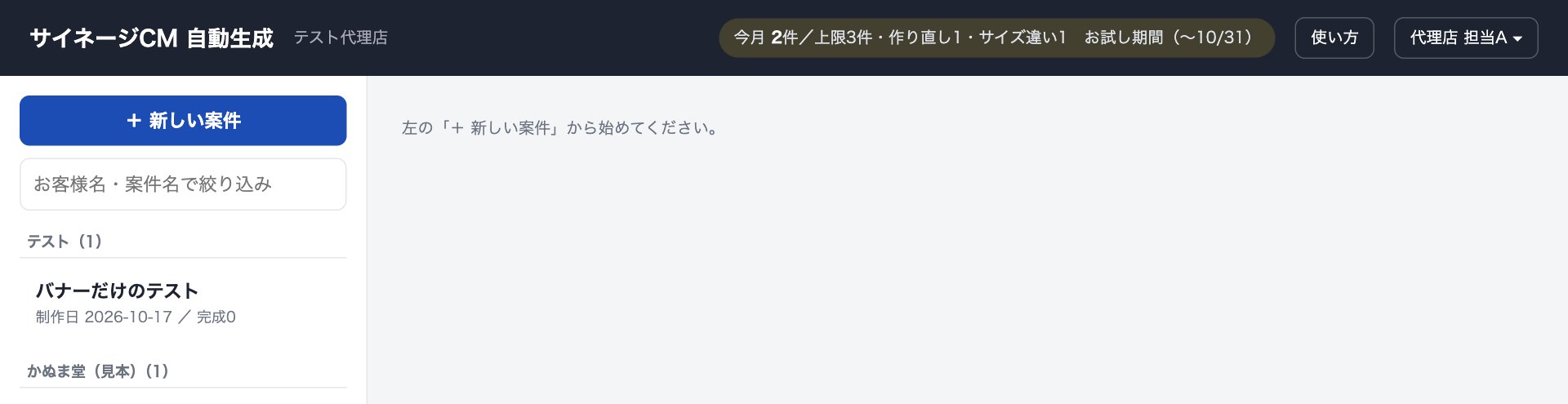
- 左上の + 新しい案件 を押します。
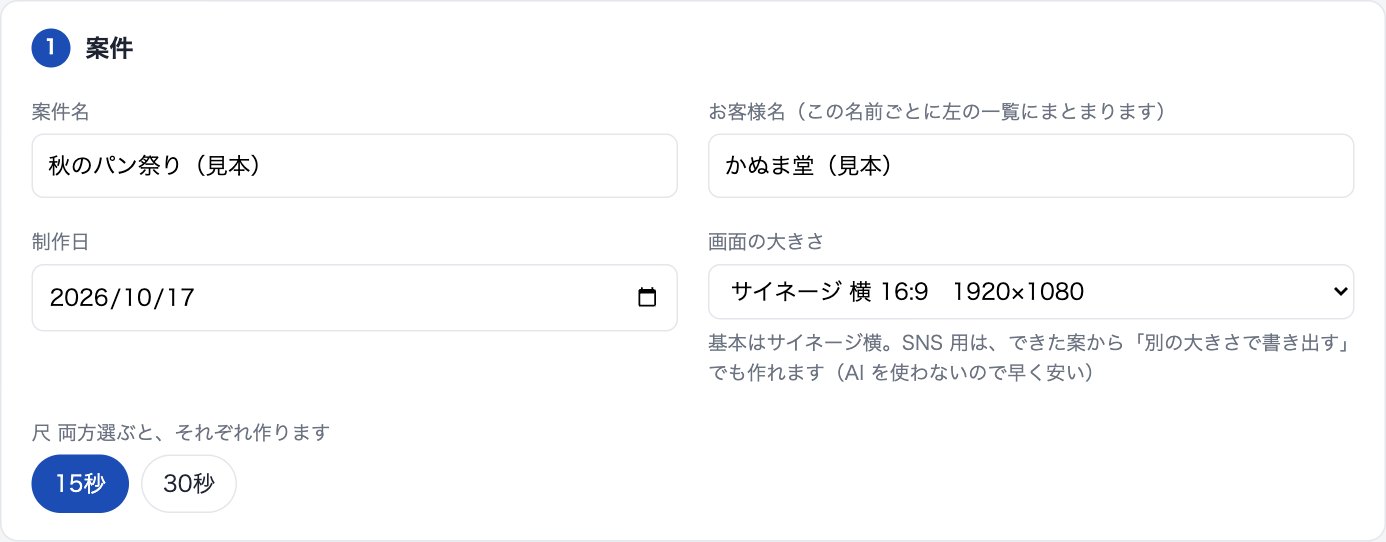
- 案件名(例: 秋のパン祭り)、お客様名、制作日を入れます。左の一覧はお客様名ごとにまとまります。
- 画面の大きさを選びます。基本は「サイネージ 横 16:9」です。
- 尺(15秒・30秒)を選びます。両方選ぶと、それぞれ作ります。
3作り方を選んで、素材を入れる
はじめに、どちらの作り方にするかを選びます。
| 作り方 | 入れるもの | AI がすること |
|---|---|---|
| 素材から作る | 写真・ロゴ・チラシと、条件(4 章) | 条件と素材から絵コンテを書いて、パターン(6 章)ごとに違う方向の案を作ります |
| バナーから作る | お客様の広告バナー1枚だけ | バナーの配色・タイトル・日付・キャラクターを読み取り、切り抜いて動く CM に組み直します |
素材から作る
写真・ロゴ・チラシ(PDF)を、点線の枠にドラッグするか「選択」から入れます。
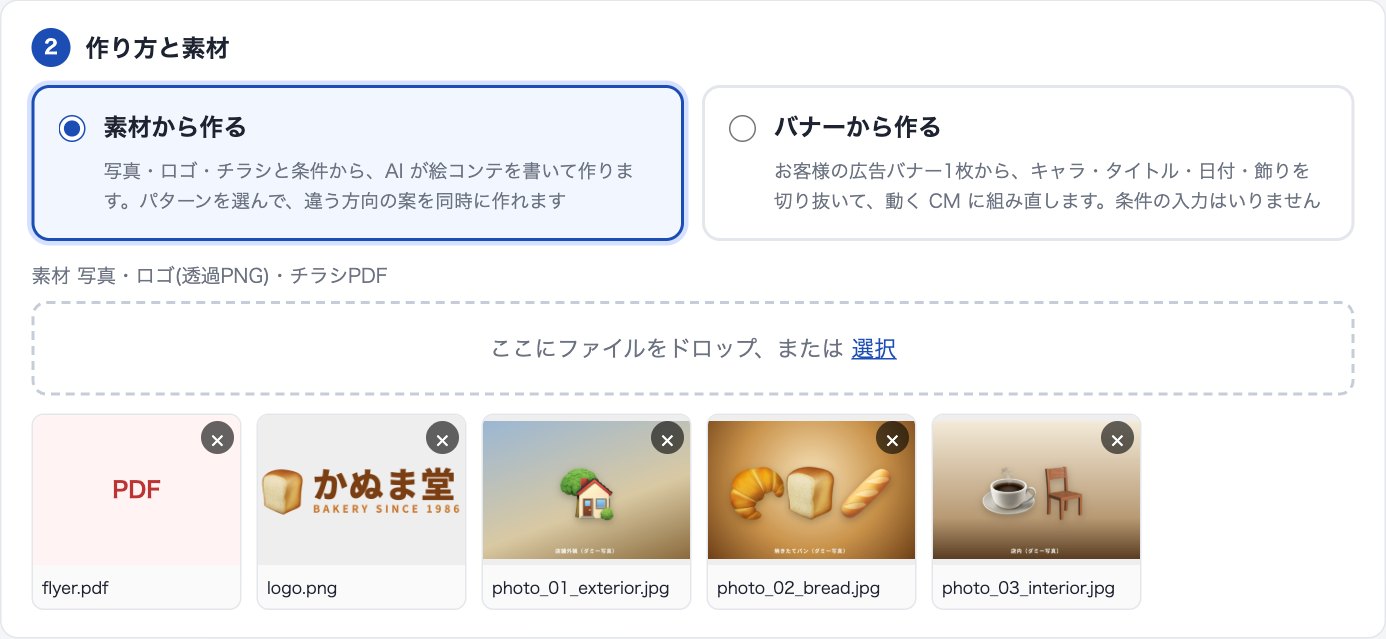
- 写真: 大きく鮮明なもの(横 1500px 以上が目安)。商品・店内・人物など、伝えたいものが写っているもの
- ロゴ: 背景が透明な PNG がいちばんきれいです
- チラシ: PDF のままで大丈夫です。日付・価格・連絡先を AI が読み取ります
このあと、4〜7 章(条件・色・パターン・雰囲気)を入れます。
バナーから作る
- 「バナーから作る」を選ぶと、バナーを入れる欄に変わります。
- + バナー画像を入れる を押すか、その枠にドラッグします(PNG・JPG)。バナーは素材とは別に置かれます。
- 入れたバナーは小さく並び、最後に入れたものに「使う」の印が付きます。別のバナーを使うときは、そのバナーを押します。いらないバナーは × で消せます。
- バナーの雰囲気を選びます。選んだ数だけ作ります(3つ選ぶと、色・書体・動きの違う3案)。
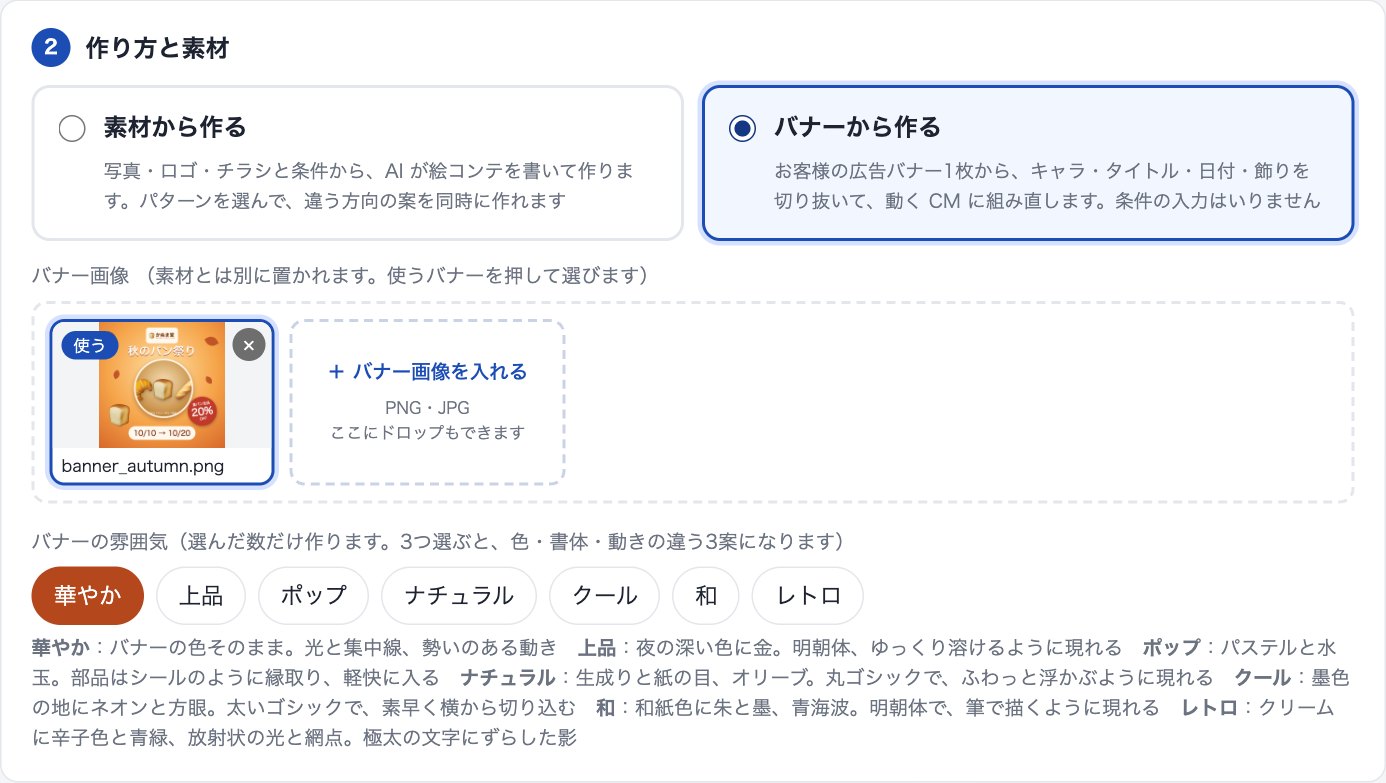
バナーから作るときは、条件・色・パターン・雰囲気(4〜7 章)は使わないので、グレーになって入力できなくなります。そのまま音(7 章)と生成(8 章)へ進んでください。

| 雰囲気 | 見た目 |
|---|---|
| 華やか | バナーの色そのまま、光と集中線、勢いのある動き |
| 上品 | 夜の深い色に金、明朝体、ゆっくり溶けるように現れる |
| ポップ | パステルと水玉、部品はシールのように縁取り |
| ナチュラル | 生成りと紙の目、丸ゴシック、ふわっと浮かぶ |
| クール | 墨色の地にネオンと方眼、素早く切り込む |
| 和 | 和紙色に朱と墨、青海波、筆で描くように現れる |
| レトロ | 放射状の光と網点、極太の文字にずらした影 |
4条件を入れる
素材から作るときだけ
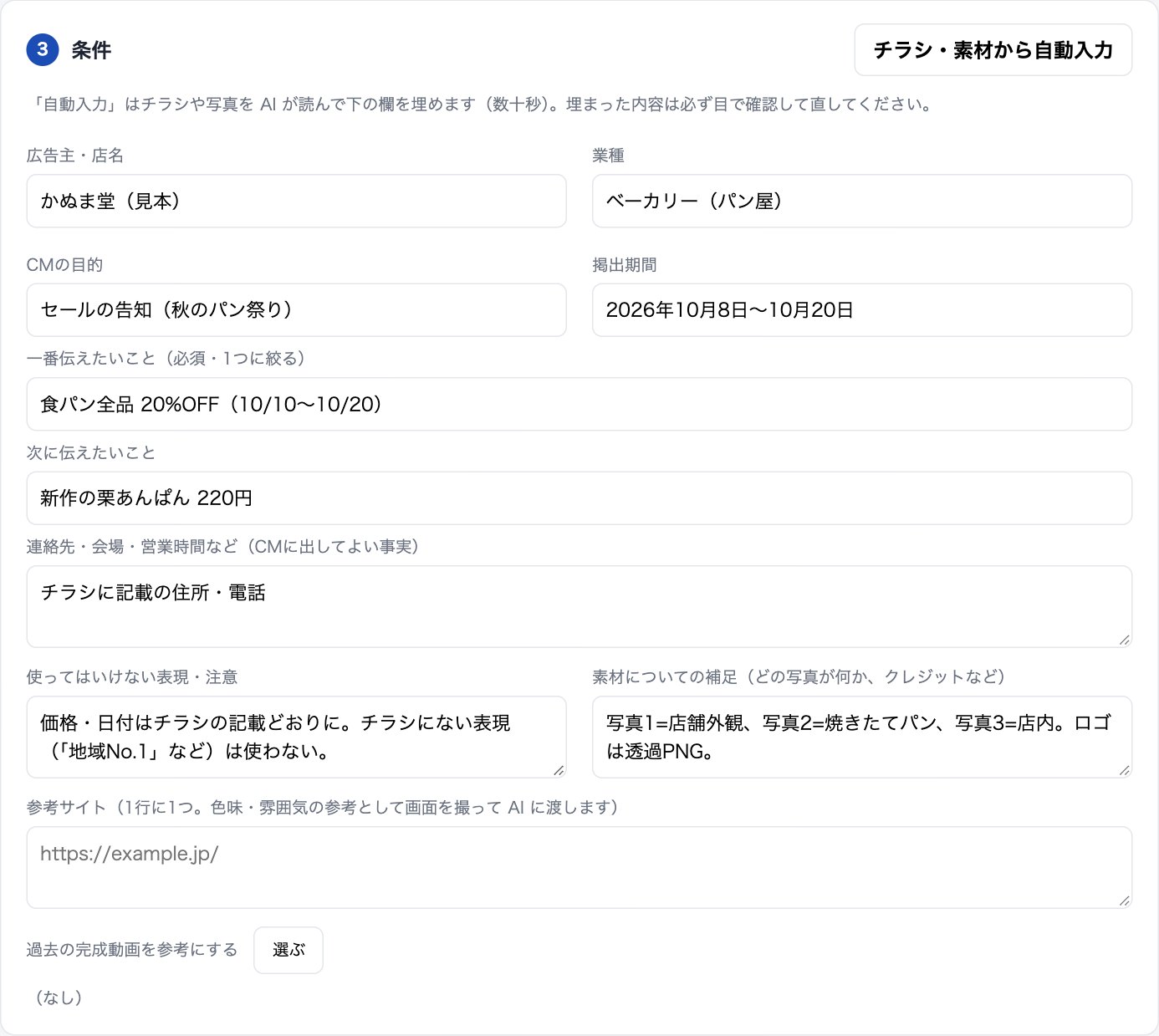
- チラシ・素材から自動入力 を押すと、チラシから条件を読み取って入れます(1分ほど)。
- 内容を確かめて、足りないところを直します。「一番伝えたいこと」は必ず入れてください。
- 使ってはいけない表現(例: 「地域No.1」、医療・効果をうたう言葉)があれば書きます。
5色を決める
素材から作るときだけ(バナーから作るときは、バナーの配色を使います)
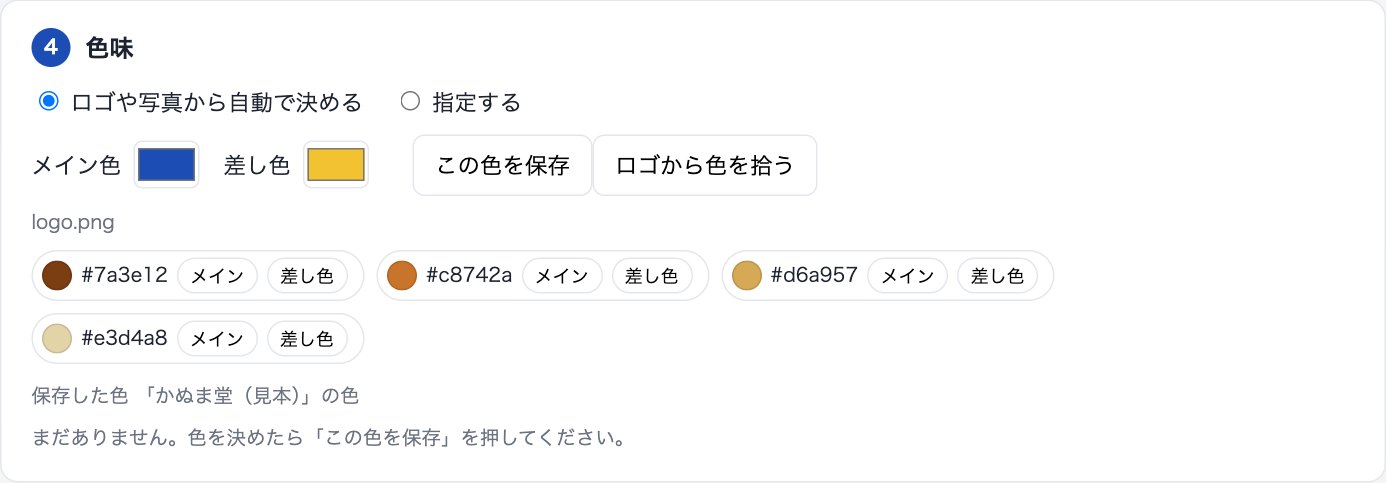
- ロゴや写真から自動で決める: 迷ったらこちら
- 指定する: メイン色と差し色を選びます。ロゴから色を拾う を押すと、ロゴの色が並ぶので「メイン」「差し色」を押すだけで決まります
- この色を保存 で、お客様ごとに色を残せます。次の案件では「保存した色」を押すだけです
6パターンを選ぶ
素材から作るときだけ
同時に作る案を選びます。お客様に選んでいただくなら 3つ がおすすめです。それぞれ違う方向性で作ります。
| パターン | 方向性 | 向いているもの |
|---|---|---|
| 派手 | 勢い(鮮やかな色、短い言葉、数字を大きく) | セール・イベント・告知 |
| シンプルで美しい | 品(深い色か生成り、余白、丁寧な言葉) | ブランド・不動産・士業・高級店 |
| テキストの動き | リズム(黒地に鮮やかな1色、言葉を連打) | 写真が少ないとき・言葉で伝えたいとき |
| インスタ風 | 親しみ(明るいグラデーション、話しかける言葉) | 飲食・美容・若い方向け |

7雰囲気と音
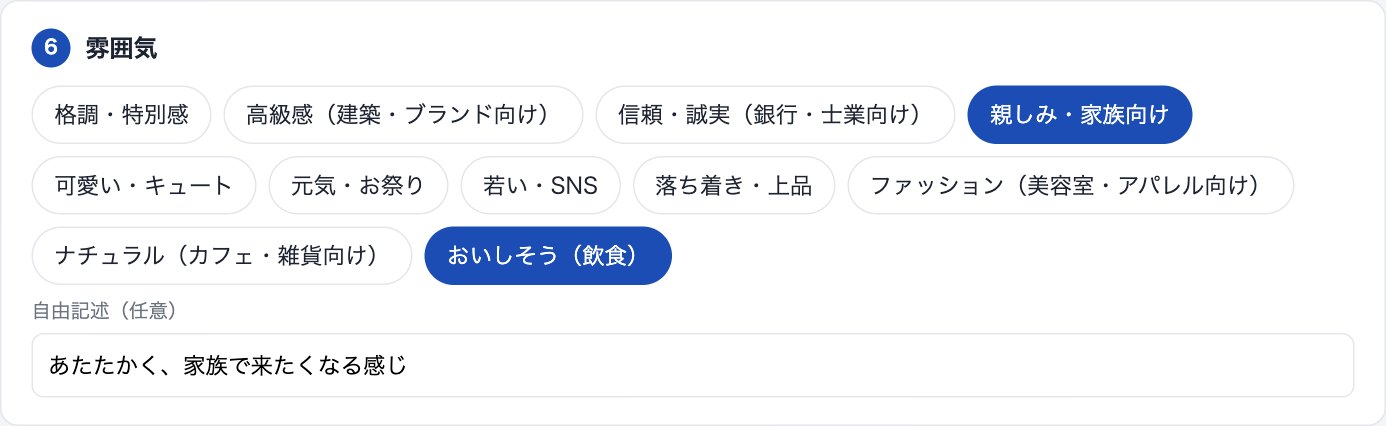
雰囲気タグ(素材から作るときだけ。親しみ・家族向け、高級感 など)を選ぶと、言葉選びや見せ方に生かします。自由記述に「地元感を出したい」などと書くこともできます。
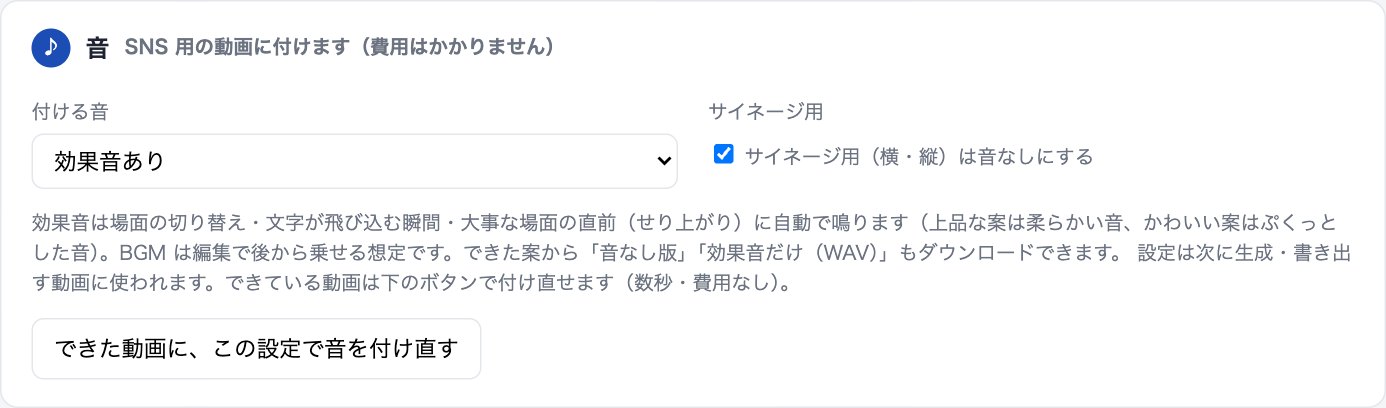
音
- 音なし か 効果音あり を選びます。効果音は、場面の切り替えや文字が飛び込む瞬間、大事な場面の直前に自動で鳴ります
- 屋外サイネージは音を流さないことが多いので、「サイネージ用(横・縦)は音なしにする」が最初から入っています。SNS 用の大きさだけに音が付きます
- BGM は付けません。編集で後から乗せられるよう、音なし版と効果音だけの音声もダウンロードできます(12 章)
8生成する
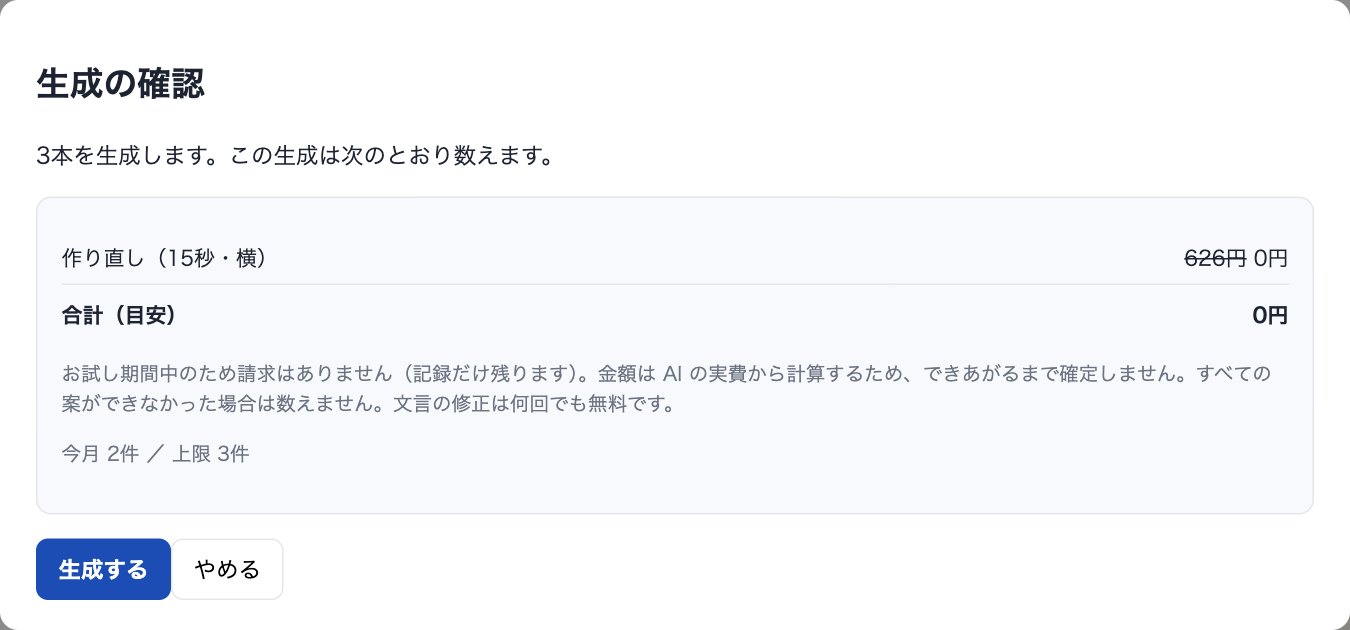
- 生成する を押すと、この生成がどう数えられるか(案件・作り直し など)と、今月の件数が出ます。
- よければ、確認の画面の 生成する を押します。「生成を始めています…」と出て、始まると画面が閉じます(何度も押さなくて大丈夫です)。
- 「生成する」のすぐ下に全体の進み具合のバーが出て、画面の右下にも「生成中 ○%」が出ます。下へ移動しても見えます。1本 4〜5分ほどです。
- すべてできると「すべての案ができました」と出ます。ほかの作業をしていても、画面を閉じても進みます。
9できた案を確かめて、直す
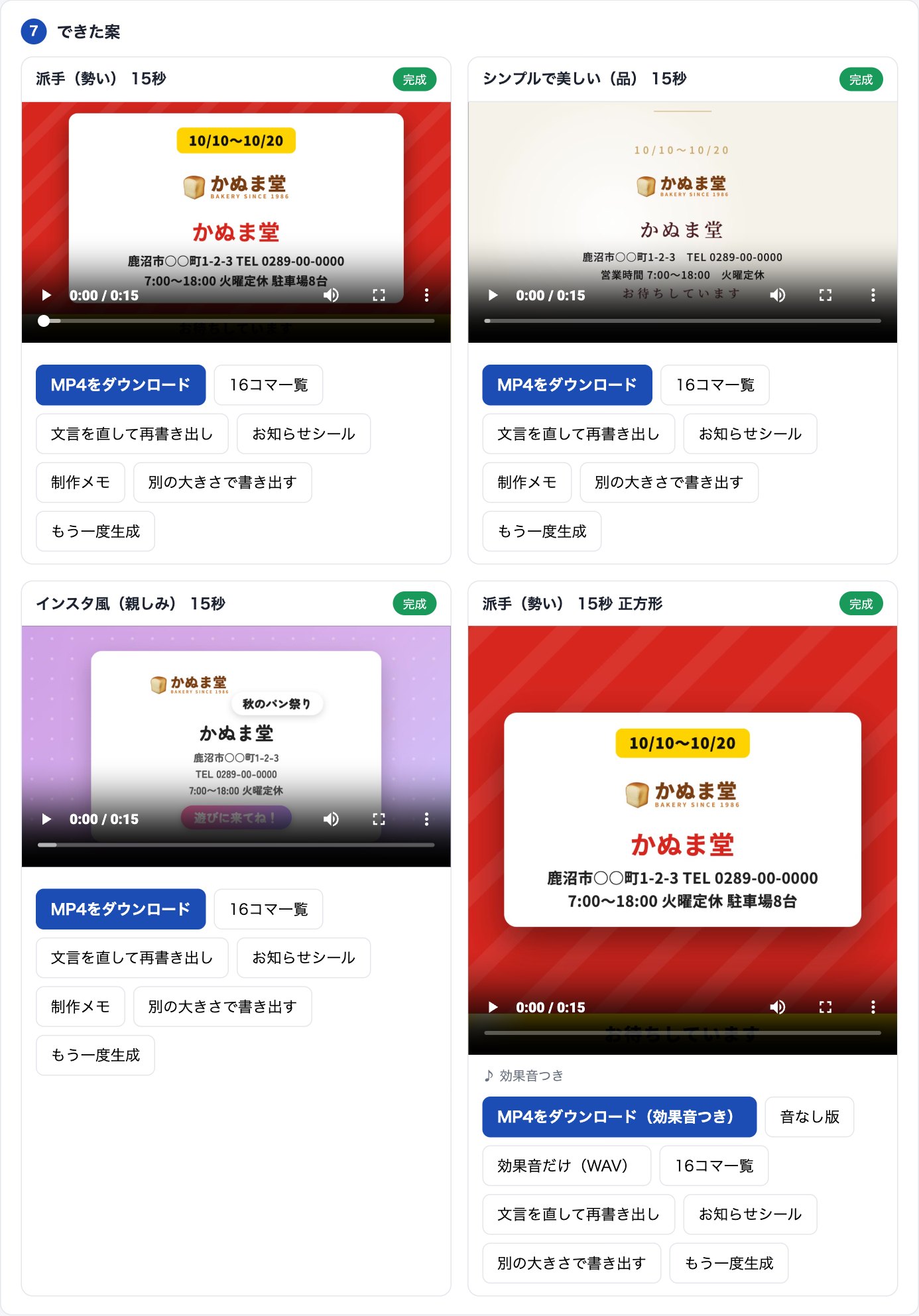
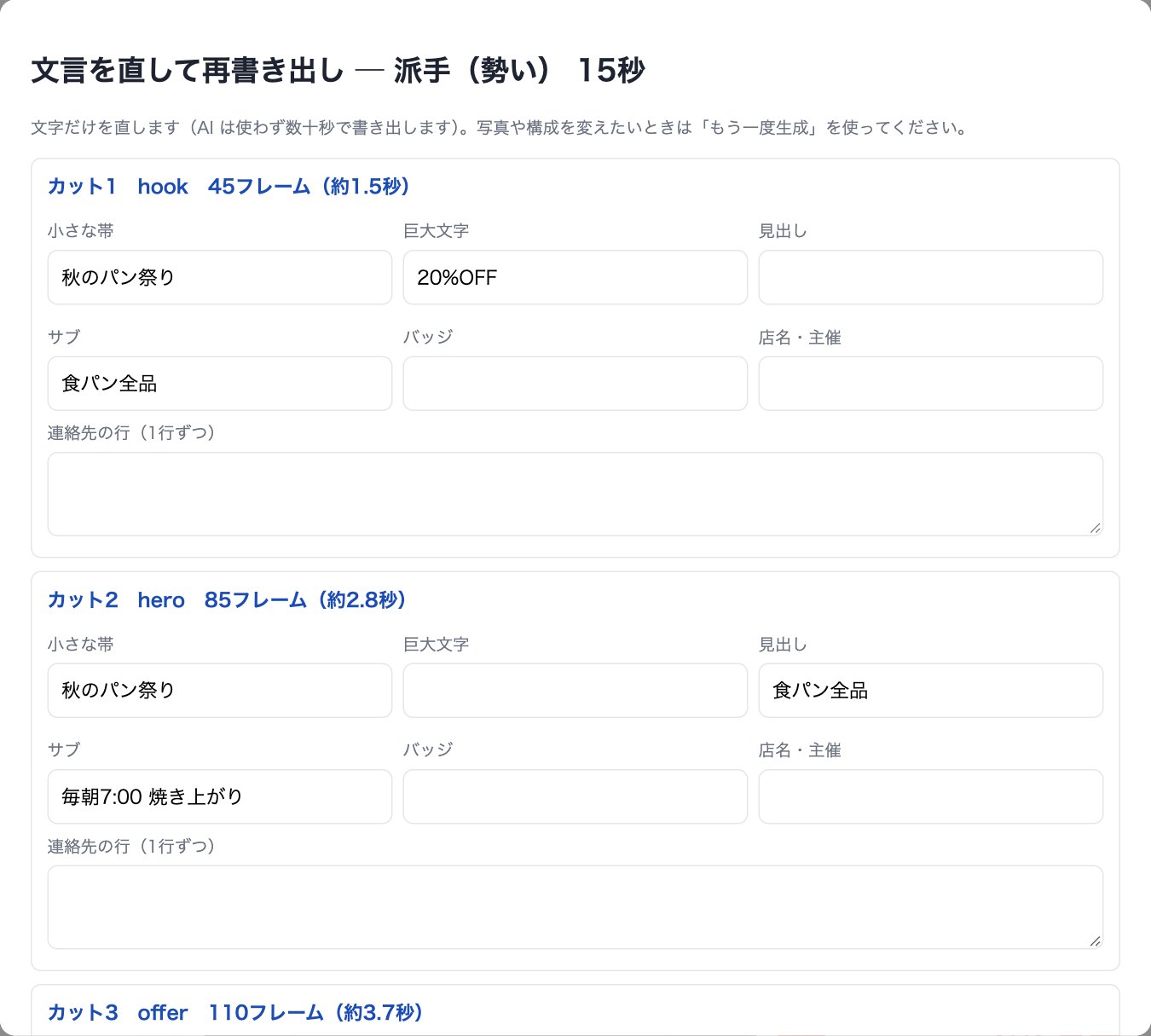
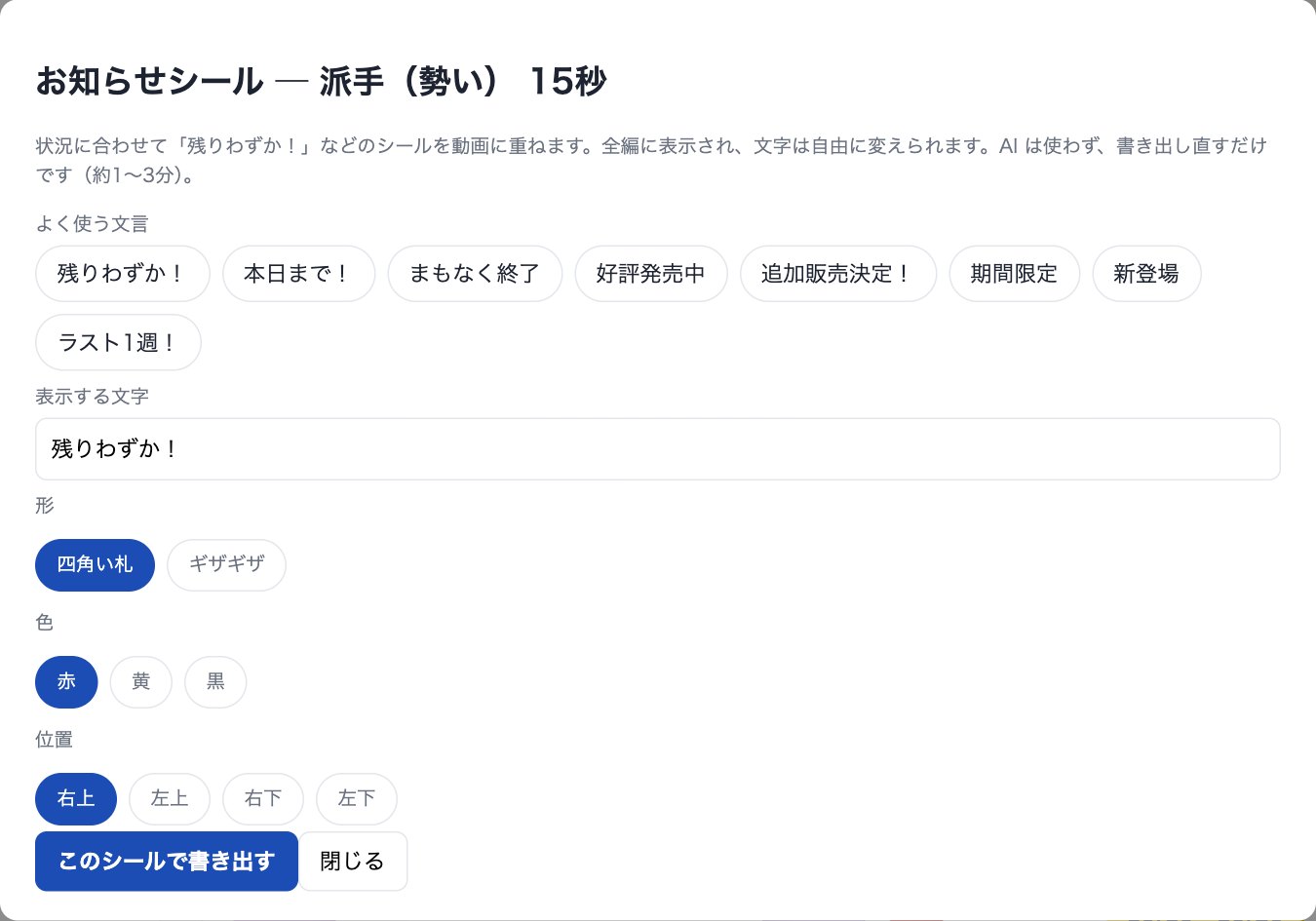
| ボタン | できること | 数え方 |
|---|---|---|
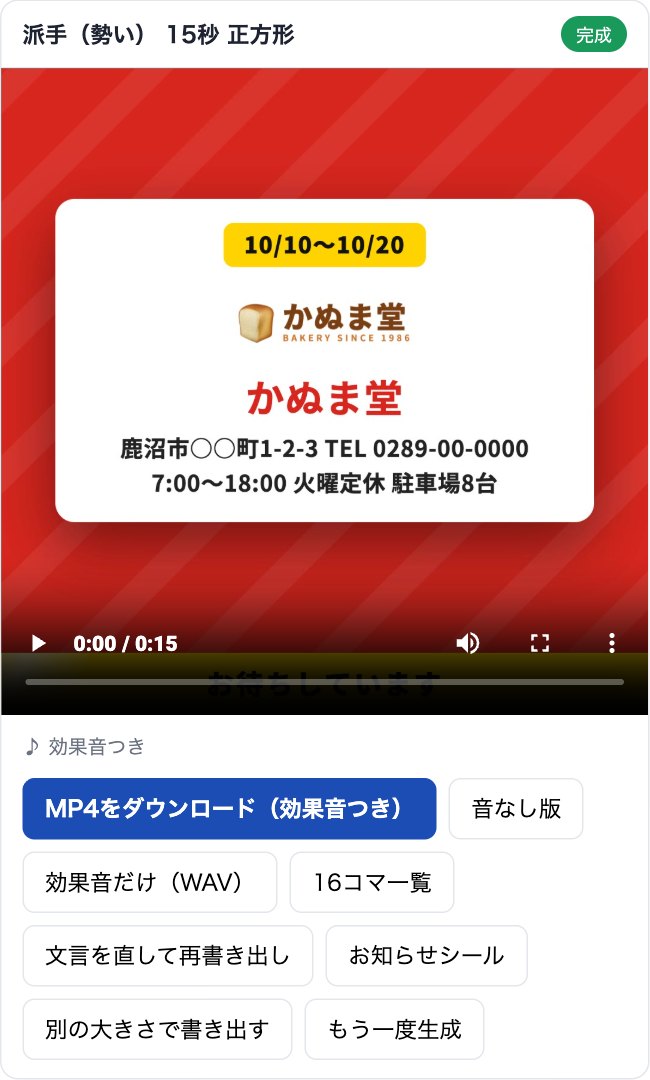
| 文言を直して再書き出し | 文字だけを直します(AI は使わず 1〜2分) | 無料・何回でも |
| お知らせシール | 「残りわずか!」「本日まで!」などのシールを重ねます | 無料 |
| もう一度生成 | AI がもう一度作り直します(写真や構成も変わります) | 作り直し(失敗した案のやり直しは無料) |
| 別の大きさで書き出す | SNS 用の大きさにします(10 章) | サイズ違い |
10SNS 用の大きさにする
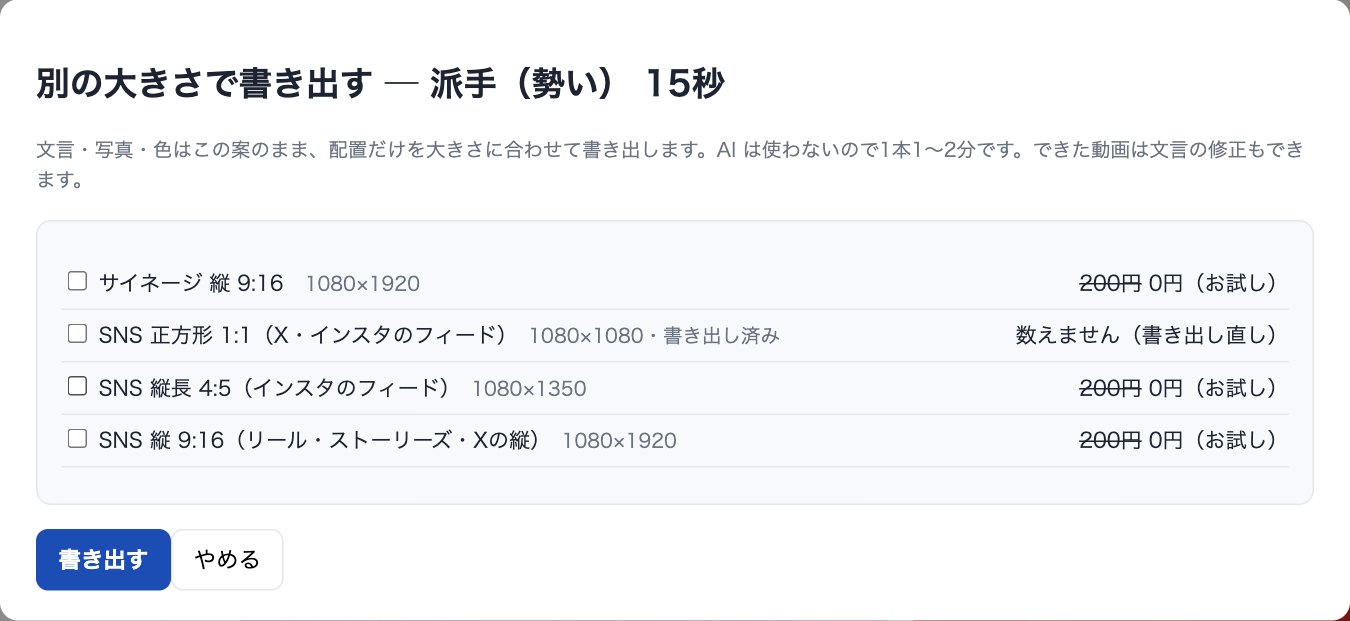
できた案の 別の大きさで書き出す を押し、大きさを選びます。文言・写真・色はそのまま、配置だけを大きさに合わせます。AI は使わないので 1本 1〜2分です。
| 大きさ | 使う場所 |
|---|---|
| サイネージ 横 16:9(1920×1080) | 屋外サイネージ、X の横長 |
| サイネージ 縦 9:16(1080×1920) | 縦型サイネージ |
| SNS 正方形 1:1(1080×1080) | X・インスタのフィード |
| SNS 縦長 4:5(1080×1350) | インスタのフィード(いちばん大きく表示) |
| SNS 縦 9:16(リール) | インスタのリール・ストーリーズ、X の縦。上下と右の操作ボタンに文字が重ならない配置 |
11お客様に選んでもらう
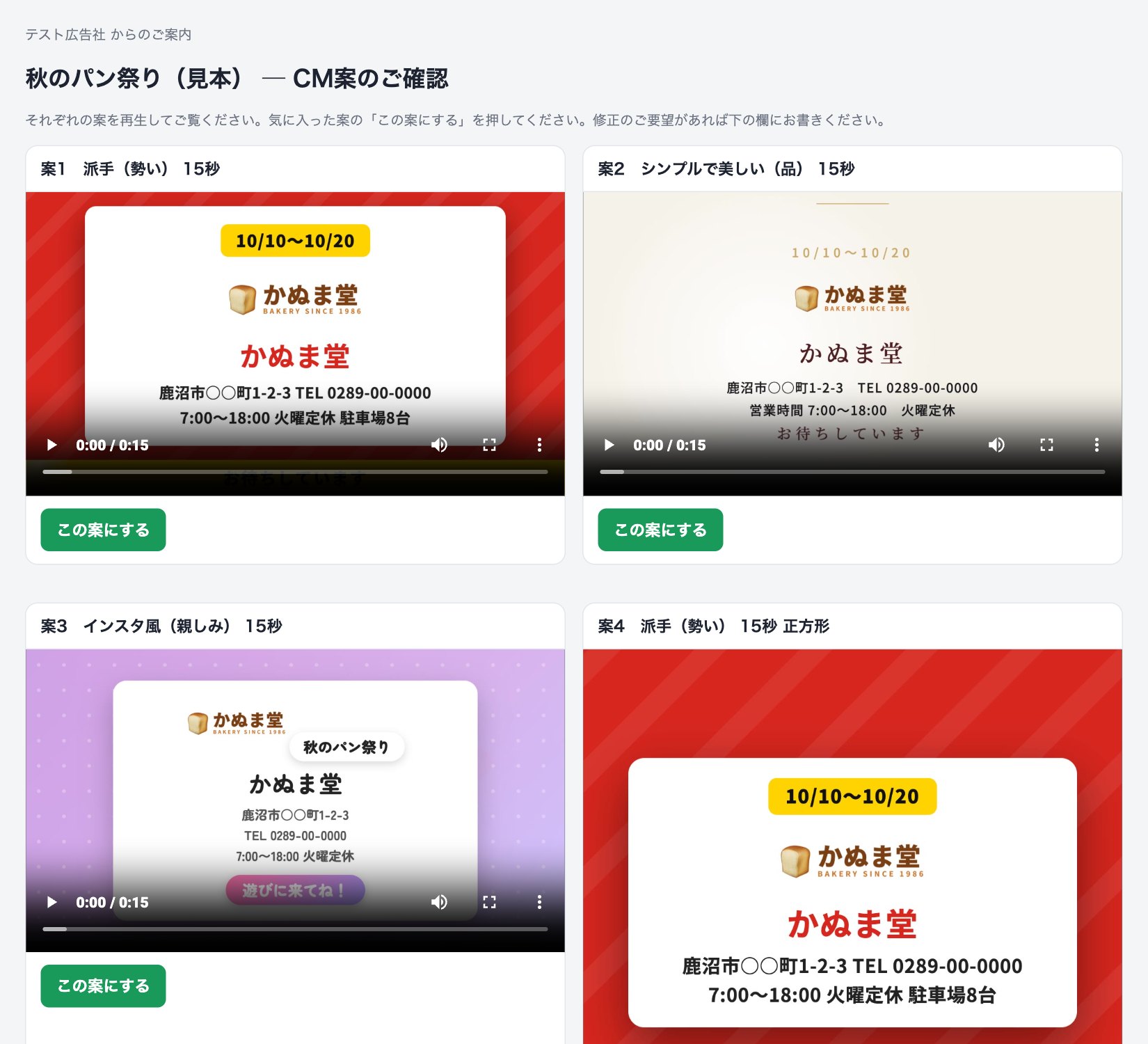
- お客様ページのURLをコピー を押し、メールや LINE でお客様に送ります。
- お客様はログインなしで案を再生し、「この案にする」を押したり、修正の要望を書いたりできます。
- 選ばれた案には、担当者の画面に「お客様が選択」と出ます。
12ダウンロードする
- MP4をダウンロード: 完成した動画です(FHD・29.97fps・H.264 の MP4)。サイネージにそのまま入れられます
- 効果音を付けた案では、さらに 音なし版 と 効果音だけ(WAV) が出ます。BGM を編集で乗せるときに使います
- ファイル名は「制作日_お客様_案件名_案_尺_大きさ」で付くので、名前を付け直す必要はありません
¥数え方(ご請求)
ご請求は次の数え方で数えます。単価は御社との取り決めによります。生成の前の確認画面にも出ます。
| 区分 | 数えるとき |
|---|---|
| 案件 | 案件で初めて動画が1本以上できたとき 1件(3案同時でも 1件。最初の「尺×大きさ」1組は込み) |
| 向き・尺の追加 | 2組目以降の「尺×大きさ」を AI で作ったとき 1組ごと(例: 15秒に加えて 30秒も) |
| 作り直し | できている案を「もう一度生成」したとき 1回ごと(同時に押した分は 1回) |
| サイズ違い | 「別の大きさで書き出す」で、新しい大きさを書き出したとき 1つごと(同じ大きさの書き出し直しは数えません) |
✓素材のチェックリスト(お客様からお預かりするとき)
- □ ロゴ(できれば背景が透明な PNG)
- □ 写真 3〜6枚(商品・店内・人物など。大きく鮮明なもの)
- □ チラシ・ポスター(PDF か画像)── 日付・価格・連絡先の確認用
- □ 一番伝えたいこと(例: 「食パン全品 20%OFF」)と期間
- □ 使ってはいけない表現、間違えてはいけない表記(店名の正式な書き方など)
- □ 素材を CM に使ってよいこと(権利・人物の了解)
?よくある質問
生成が「失敗」になりました
もう一度生成 を押してください。うまくできなかった案のやり直しは数えません。何度も失敗するときは運営者にご連絡ください。
文字がはみ出す・小さすぎる
「文言を直して再書き出し」で、言葉を短くしてください。見出しは 8〜12文字くらいがきれいに収まります。
写真の顔が切れる
写真の中で人物が端に寄っていると切れやすくなります。人物が中央に写った写真を足して「もう一度生成」してください。
3案が似ている
パターンを違うもの同士(例: 派手・シンプルで美しい・インスタ風)で選ぶと、色・言葉・見せ方がはっきり分かれます。雰囲気タグを1つに絞るのも効果があります。
素材や動画はいつまで残りますか
運営者との取り決めによります。大事な案件は、案件の画面の この案件を保存(zip) で手元にも保存してください。
ほかの代理店に見られませんか
案件・素材・動画は代理店ごとに分かれていて、ほかの代理店からは見えません(お客様ページの URL を知っている人を除きます)。